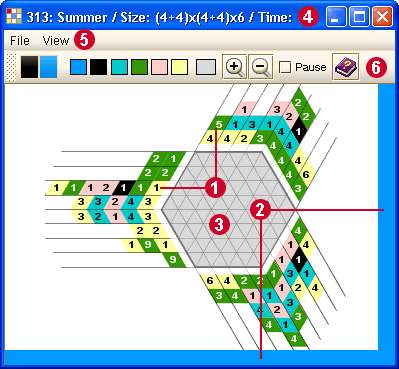
(Kliknutím na červené číslo se dostanete přímo na informaci o dané položce.)
Legenda
Každá legenda ukazuje na souvislou skupinu trojúhelníků stejné barvy.
Barva pozadí
Mezi každou skupinou stejné barvy je alespoň jeden prázdný trojúhelník (v barvě pozadí).
Oblast křížovek
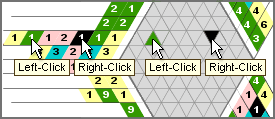
Levým/pravým kliknutím na legendu zvolíte barvu levého/pravého tlačítka myši.
Levým/pravým kliknutím v mřížce umístíte zvolenou barvu.
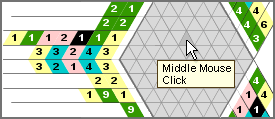
Kliknutím nebo potáhnutím prostředního tlačítka myši odstraníte vybarvené čtverce nebo čtverce pozadí, které jste umístili na mřížku.
Backspace - vrací až 1000 posledních kroků.
Ctrl-S - uloží vaši práci na křížovce.
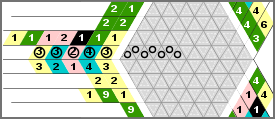
Shift + levý klik - umístí "o" na legendu a/nebo do mřížky.
Ctrl + levý klik - odstraní "o".
Táhnutí + Shift/Ctrl levý klik - umístí/smaže několik "o".
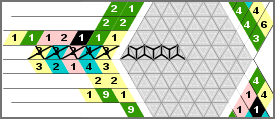
Shift +pravý klik - umístí "Y" na legendu a/nebo do mřížky.
Ctrl + pravý klik - odstraní "Y".
Táhnutí + Shift/Ctrl pravý klik - umístí/smaže několik "Y".
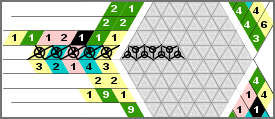
Současným umístěním "o" a "Y" na jednu legendu nebo buňku získáte třetí možnost pro označování.
Informační lišta
Zde vidíte ID křížovky, její popis a rozměry a čas, který jste strávil jejím řešením. Poud jste si zvolil možnosť "Skrýt popis", popis křížovky zůstane skrytý.
Menu
Save (Ctrl-S) (Uložit) - Uloží práci na křížovce. Tisk - (Tisknout) - Vytiskne křížovku přímo z appletu na vaší tiskárně. Můžete si vytisknout křížovku částečně vyřešenou nebo, po zvolení akce Clear All v menu File, křížovku s prázdnou mřížkou. Clear All (Vyprázdnit vše) - Použijte k úplnému vymazání obsahu křížovky. Vymaže včechny trojúhelníky, které jste vykreslili a vynuluje měřič času. Exit (Konec) - zavře okno křížovky.
Zoom In (Plus) (Zvětšení) - Zvětší křížovku. Zoom Out (Minus) (Zmenšení) - Zmenší křížovku.
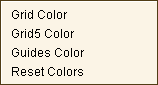
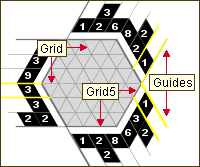
Zvolte si barvy, které se vám nejvíce hodí na jednotlivé čáry mřížky Grid a hrubší čáry mřížky Grid5. Zvolte si vlastní barvu Guides (vodicích čar) - hrubé obrysy okolo legendy, které ukazují, na kterých čarách se nachází myš.
Systém nastaví tyto barvy jako vaše předvolené pro všechny křížovky. Pomocí položky Reset Colors (Obnovit barvy) se vrátíte k původním barvám systému.
Lišta nástrojů
Posuvná oblast (Drag Area) vám umožňuje posunovat lištu na obrazovce. Stiskněte a podržte tlačítko myši a potom pohnětě myší. Lištu můžete vytáhnout z rámečku a udělat z ní plovoucí okno. Když toto okno zavřete (kliknutím na X), plovoucí okno se vrátí na svoje místo. Můžete ho přesunout i na jiné místo na obrazovce (vlevo, vpravo, dolů).
Značky označují barvy levého a pravého tlačítka myši.
Po kliknutí levým tlačítkem myši na legendu se levá značka změní na tu barvu, na kterou jste klikli. Totéž se stane s pravou značkou, když na legendu kliknete pravým tlačítkem myši.
V dvojbarevných křížovkách označuje levé tlačítko barvu legendy a pravé tlačítko barvu pozadí. To je předvolené značení.
Lišta s paletou:
Toto je přehled všech barev použitých v křížovce. Na každý čtverec lze kliknout a nastavit tak barvu na pravém/levém tlačítku myši.
Barvy můžete také nastavovat pomocí kláves (1-8): Klávesa - nastavuje barvu na levém tlačítku myši. Shift+Klávesa - nastavuje barvu na pravém tlačítku myši. je barva plochy pro řešení. Použijte ji pro vymazání čtverců s barvou legendy nebo pozadí, které jste již umístili do mřížky.
Tlačítka přiblížení/oddálení zvětší nebo zmenší velikost křížovky podle přání.
Změna barev:
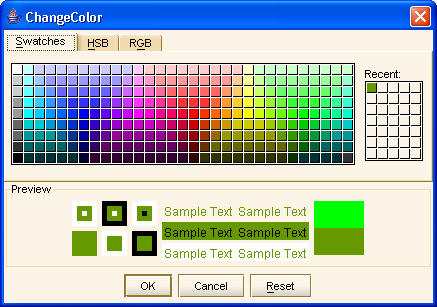
Barva legend:y Barvu legendy změníte dvojklikem na čtverec (2. až 8.) na liště s paletou.
Barva pozadí: Barvu pozadí změníte dvojklikem na levý čtverec na liště s paletou.
Barva plochy mřížky: Barvu plochy mřížky změníte dvojklikem na pravý čtvereček na liště s paletou. Systém nastaví tuto barvu jako preferovanou pro všechny křížovky. Volbou Reset Colors (v menu View) nastavíte barvy zpět na systémové defaultní nastavení.












 je barva plochy pro řešení. Použijte ji pro vymazání čtverců s barvou legendy nebo pozadí, které jste již umístili do mřížky.